Amazonのアソシエイトとして、当サイトは適格販売により収入を得ています。本記事にはアフィリエイトリンクが含まれています。
この記事では、Arduino Unoとパッシブブザーを使って音楽を鳴らす方法を初心者向けに解説します。周波数と時間を制御してメロディーを作るため、音楽用のライブラリは使用しません。必要な部品、配線、Arduinoコード、ブザーが音を出す仕組みまで順番に紹介します。
まずは、実際にブザーで音楽を鳴らしている動画をご覧ください。
目次
Arduinoブザーで音楽を鳴らすために必要な部品
この電子工作には、Arduino Uno、パッシブブザー、押しボタン、ジャンパーワイヤー、ブレッドボードが必要です。

Arduino UnoをAmazonで見る
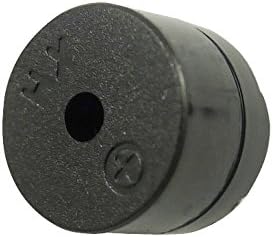
パッシブブザーをAmazonで見る
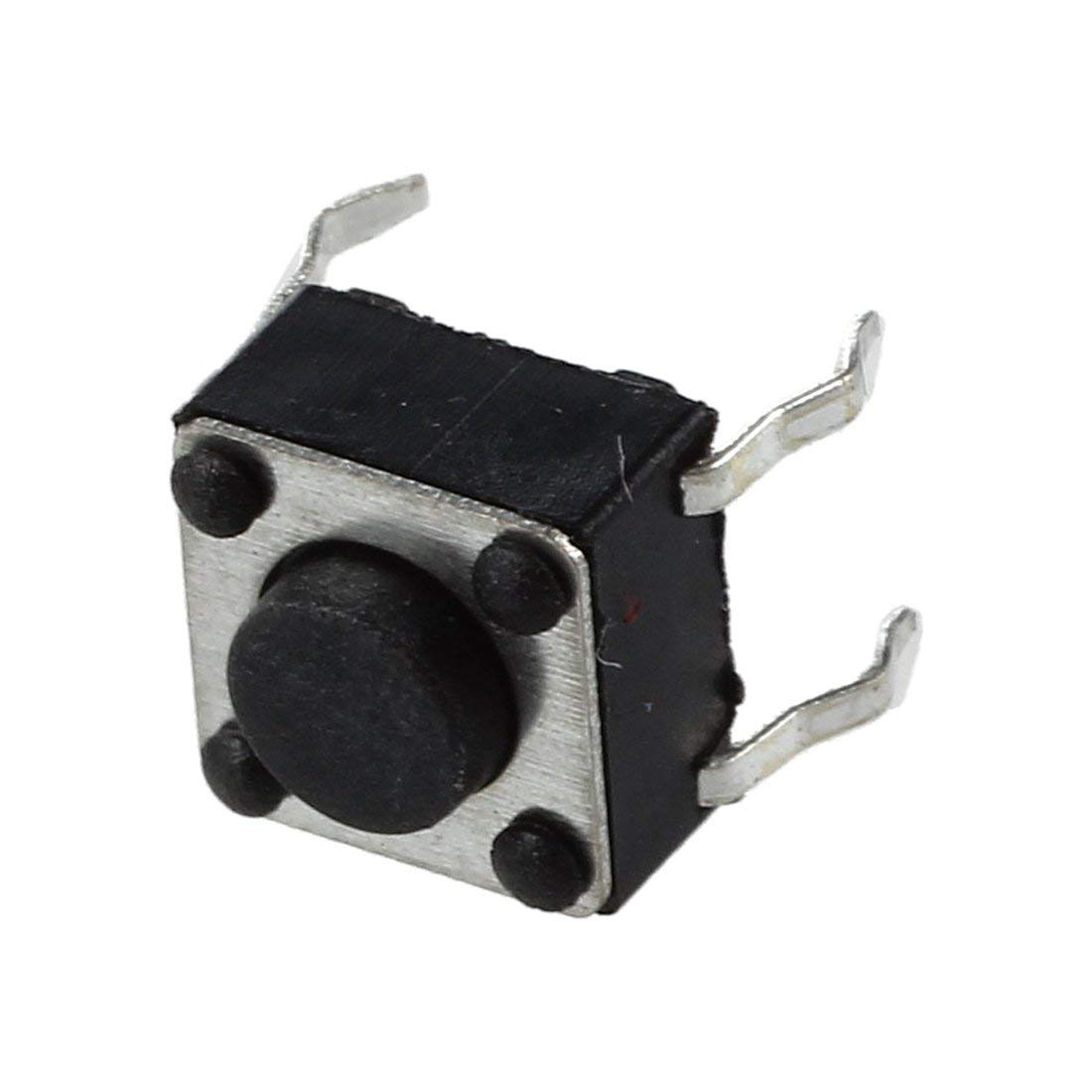
押しボタンをAmazonで見る
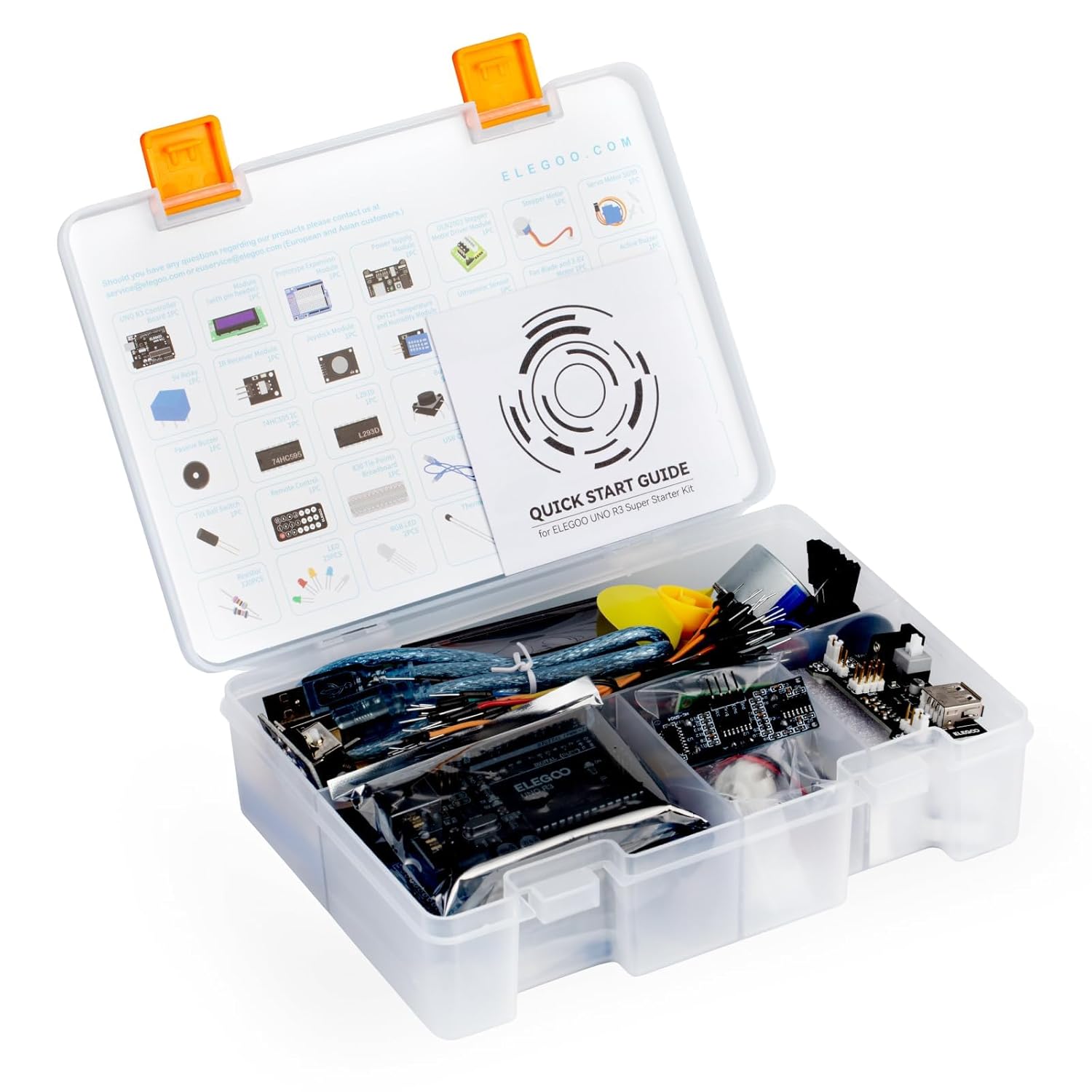
ArduinoスターターキットをAmazonで見る
Arduinoブザー音楽のコード
  int buzz = 7;
  int button = 5;

  void setup() {
    pinMode(buzz,OUTPUT);
    pinMode(button,INPUT_PULLUP);
  }

  void loop() {
    if(digitalRead(button)==LOW){
      unsigned char i;

      double E3  = 329.628;
      double C3  = 261.626;
      double G3  = 391.995;
      double G2  = 195.998;
      double A2  = 220.000;
      double B2  = 246.942;
      double As2 = 233.082;  // A#2
      double E2  = 164.814;
      double A3  = 440.000;
      double F3  = 349.228;
      double D3  = 293.665;
      double Ds2 = 155.563;  // D#2
      double C2  = 130.813;
      double D2  = 146.832;
      double As3 = 466.164;  // A#3
      double Cs3 = 277.183;  // C#3
      double Cs4 = 554.365;  // C#4
      double F2  = 174.614;
      double C4  = 523.251;
      double D4  = 587.330;
      double Fs3 = 369.994;  // F#3
      double B3  = 493.883;
      double F4  = 698.456;
      double E4  = 659.255;
      double Ds3 = 311.127;  // D#3

      double len   = 1.277;
      double len2  = 0.638;
      double len4  = 0.319;
      double len8  = 0.160;
      double len16 = 0.080;

      cal(D3, len8);
      cal(D3, len8);
      cal(A3, len4);
      cal(D3, len8);
      cal(D3, len8);
      cal(As3, len4);

      cal(D3, len8);
      cal(D3, len8);
      cal(A3, len4);
      cal(D3, len8);
      cal(D3, len8);
      cal(Cs3, len4);

      cal(D3, len8);
      cal(D3, len8);
      cal(A3, len4);
      cal(D3, len8);
      cal(D3, len8);
      cal(Cs4, len4);

      cal(A3, len2);
      cal(A2, len2);

      cal(F3, len2);
      cal(F2, len2);

      cal(D3, len8);
      cal(D3, len8);
      cal(A3, len4);
      cal(D3, len8);
      cal(D3, len8);
      cal(As3, len4);

      cal(D3, len8);
      cal(D3, len8);
      cal(A3, len4);
      cal(D3, len8);
      cal(D3, len8);
      cal(Cs4, len4);

      cal(D4, len);

      len8 = 0.150;

      cal(D4, len8);
      delay(len8 * 1000 + len2 * 1000);

      len   = 1.805;
      len2  = 0.902;
      len4  = 0.451;
      len8  = 0.226;
      len16 = 0.113;

      cal(G2, len16);
      cal(B2, len16);
      cal(D3, len16);
      cal(Fs3, len16);

      cal(G3, len8);
      delay(len8 * 1000);

      cal(G3, len8);
      delay(len8 * 1000);

      delay(len8 * 1000);

      cal(G3, len16);
      cal(G3, len16);
      cal(G3, len8);
      delay(len8 * 1000);

      cal(G3, len8);
      delay(len8 * 1000);

      cal(G3, len8);
      delay(len8 * 1000);

      cal(G3, 0.150);
      cal(G3, 0.150);
      cal(G3, 0.150);
      cal(G3, 0.150);
      cal(G3, 0.150);
      cal(G3, 0.150);

      cal(G3, len4);
      cal(B3, len8);
      cal(D4, len2);

      cal(C3, len4);
      cal(F3, len8);
      cal(F4, len4);
      cal(C3, len4);
      cal(E4, len16);
      cal(D4, len16);

      cal(D4, len2);
      cal(F3, len4);
      cal(E3, len16);
      cal(Ds3, len16);

      cal((Ds3 + B2) / 2, len2);
    }

  }

  int cal(double frec,double length){
    double T = 1/frec/2*1000000;
    double loopnum = length*1000000/T/2;
    int loop = loopnum;

    for(int i=0;i<loop;i++){
      digitalWrite(buzz,HIGH);
      delayMicroseconds(T);
      digitalWrite(buzz,LOW);
      delayMicroseconds(T);
    }

  }
Arduinoブザー音楽コードの仕組み
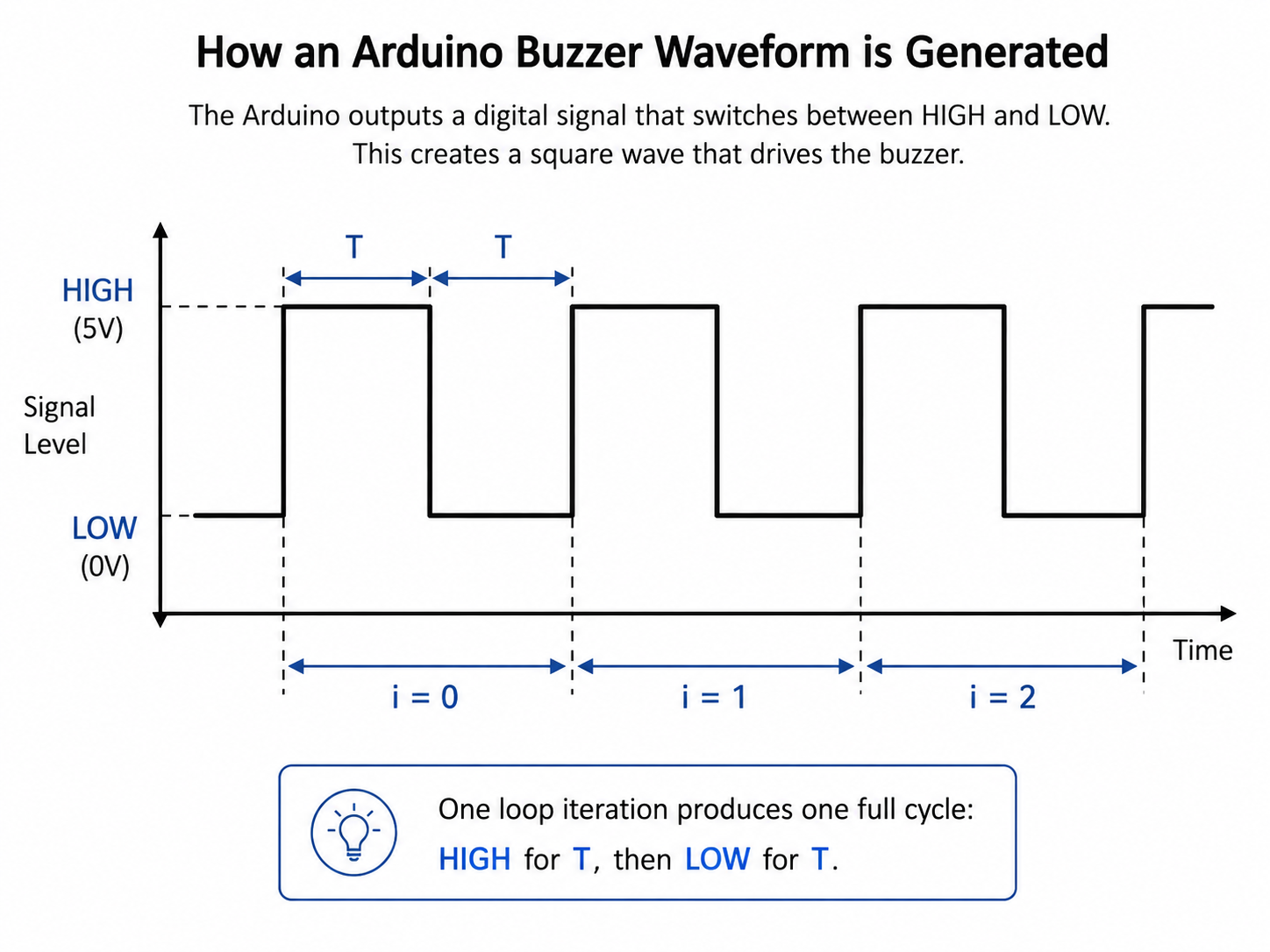
forループの中では、Arduinoがブザーの出力ピンをHIGHとLOWに繰り返し切り替えます。HIGHの状態をTの時間だけ維持したあと、同じくTの時間だけLOWにします。このHIGHとLOWの組み合わせで矩形波の1周期が作られます。forループは変数loopで指定された回数だけ繰り返され、1周期が終わるたびにカウンター変数iが1ずつ増加します。この処理を高速で繰り返すことで電気信号が作られ、パッシブブザーから音が鳴ります。
cal()関数の第1引数には周波数(Hz)を指定し、音の高さを決めます。第2引数には音を鳴らす長さを秒単位で指定します。ボタンを押すと、Arduinoが各音階ごとにこの関数を呼び出し、パッシブブザーからメロディーを再生します。
Arduinoで音楽を鳴らすならアクティブブザー?パッシブブザー?
Arduinoで音楽やメロディーを鳴らしたい場合は、パッシブブザーを使用します。パッシブブザーは周波数を変えることで異なる高さの音を鳴らせます。一方、アクティブブザーは基本的に一定のビープ音を鳴らす用途に向いています。
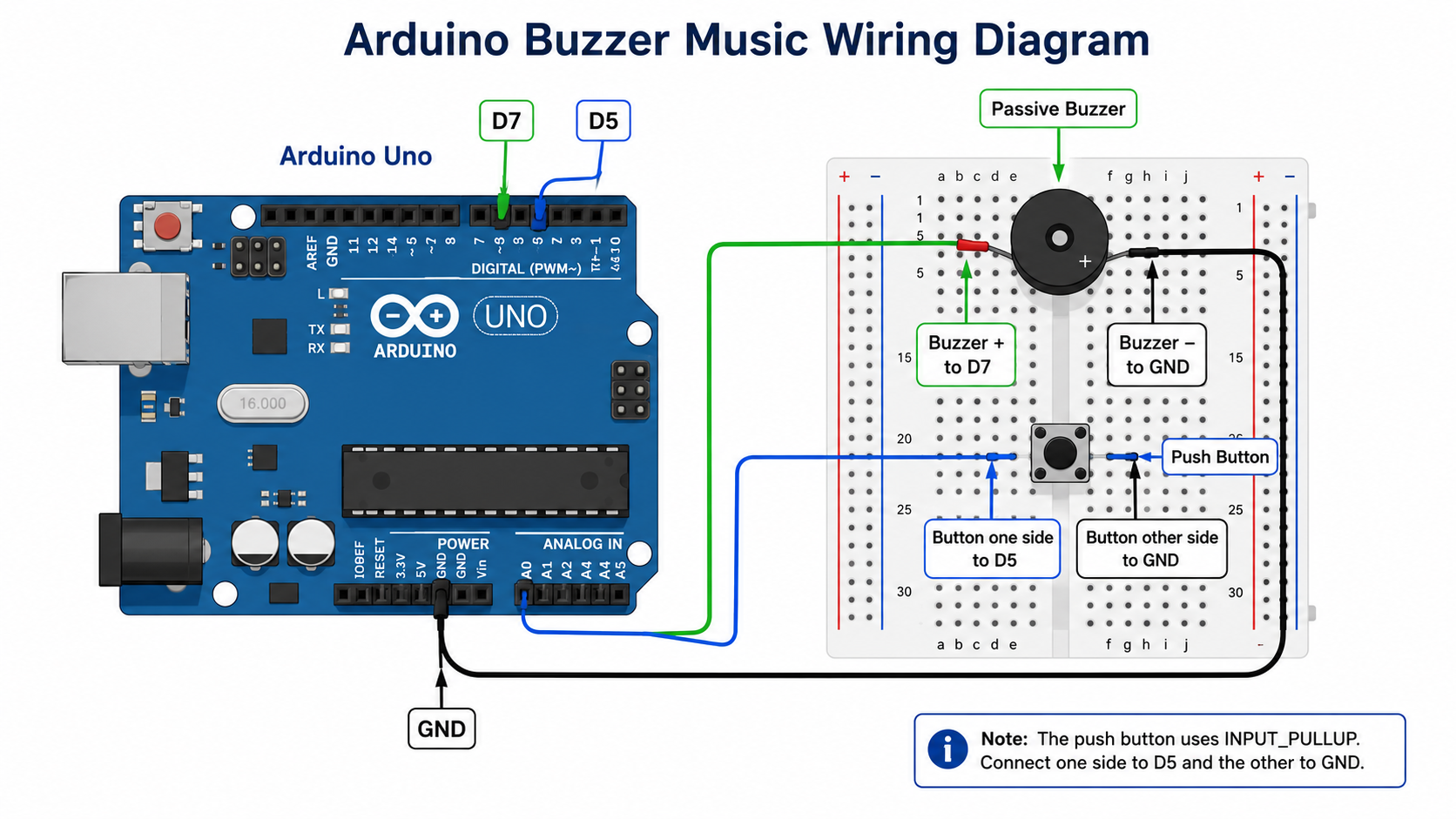
パッシブブザーをAmazonで見るArduinoブザーの配線方法:ブザーと押しボタンの回路
- ブザーの+端子 → Arduinoのデジタル7番ピン
- ブザーの-端子 → GND
- 押しボタンの片側 → Arduinoのデジタル5番ピン
- 押しボタンのもう片側 → GND
Arduinoブザー音楽のよくある質問
Arduinoで音楽を鳴らすのにライブラリは必要ですか?
いいえ。このサンプルでは音楽用ライブラリを使用していません。周波数と時間を指定して、各音を直接鳴らしています。
アクティブブザーとパッシブブザーのどちらを使えばいいですか?
複数の音程やメロディーを鳴らしたい場合は、パッシブブザーを使用してください。
ブザーから音楽が鳴らないのはなぜですか?
パッシブブザーを使用しているか、配線が正しいか、ブザーがArduinoの正しいピンに接続されているかを確認してください。